本日、Office File Creator Ver.2の新バージョンをリリースしましたのでお知らせいたします。
改定内容
新機能 (HTMLプレビュー)
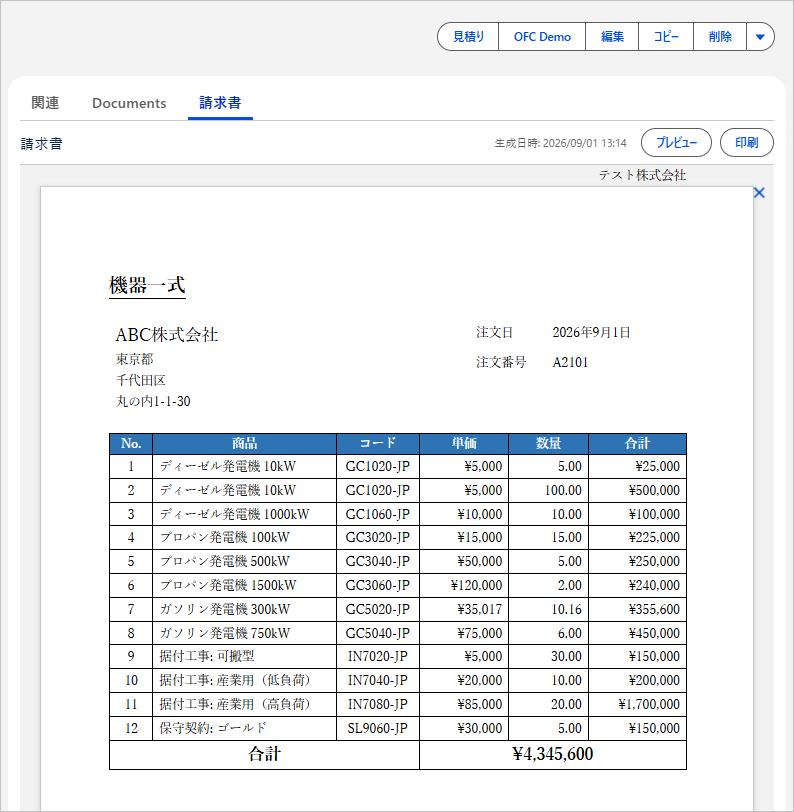
HTMLプレビュー機能を追加しました。テンプレートは、Wordで作成します。本機能はOffice File Creator Proで使用可能です。
- ofcHtmlコンポーネントを使用することにより、レコード画面上でプレビューを表示可能です。
- カスタムボタン、Lightningコンポーネントボタン、フローからも使用可能です。
- ブラウザの印刷機能により、PDFに保存が可能です。従来のVisualforceによるPDF生成はさまざまな制約がありますが、ブラウザの印刷機能によるPDFはこれらの制約を受けません。
PDF出力とHTMLプレビュー(ブラウザ経由)のPDFの違い
|
|
PDF (VisualforceによるPDF) |
HTML (ブラウザからPDF保存) |
|
対応エディション |
○ 全エディション |
△ Pro版のみ |
|
フォント |
△ Arial Unicode MSフォントのみ |
○ Wordのフォント使用可能 |
|
太字・斜字 |
× 不可 |
○ 可 |
|
改ページ |
× 表罫線の中途半端な位置で改ページ × 表ヘッダーは次ページには表示されない |
○ 表罫線のきりがよいところで改ページ ○ 表ヘッダーは次ページにも表示 ※改ページはブラウザの印刷機能による自動判定。 |
|
ヘッダー・フッター |
○ 2行テキスト可 ○ 画像使用可 |
△ 1行テキストのみ × 画像使用不可 |
|
ダウンロード |
○ 可 |
△ ブラウザの印刷機能によりPDF保存可 ※自動ダウンロードは不可。 |
|
Salesforceに保存 |
○ 可 |
× 不可 ※ブラウザの印刷機能によりPDF保存後、SalesforceにPDFをアップロードする必要あり。 |
参考
不具合修正
- Excel出力時、子レコードの条件付き書式が正しく出力されない不具合修正。
- Word出力時、3列以上を結合したセルや、列幅と異なる幅が指定されたセルで、差し込んだ画像の幅が正しくない不具合修正。
- PowerPoint出力時、2枚目以降のノートに配置した差し込み項目が置き換わらない不具合修正。
- PDF出力時、Wordの表スタイルを適用した表で、先頭列の左罫線やセルを結合した行の右罫線が出力されない不具合修正。
- PDF出力時、ハイパーリンクに取り消し線が出力される不具合修正。
- その他軽微な不具合修正。
その他の変更
- Excel出力時、差し込み項目のレコード値が空欄の場合、数値・日付型以外の主オブジェクト項目と子レコードの全項目で、セルに目に見えない空文字列が残り空白セルとして扱われない問題を修正。
- PDF出力時、不要な空白ページが出力される問題を改善。
- PDF出力時、色が自動(auto)の罫線を、濃いグレー(#0C0C0C)から黒(#000000)で出力するように修正。
- プレビュー時、複数ファイルの一括出力を不可から20ファイルまで可能に変更。
- 一部エラーメッセージを改善。
- 出力パフォーマンスを改善。
- OFC_Templateオブジェクトの項目追加・削除、表示ラベルの変更、ページレイアウトの変更。
- OFC_子オブジェクトオプションオブジェクトの項目表示ラベルの変更。
OFC_Templateオブジェクト変更詳細
- 項目「FallbackFontStyle__c」、「CustomButtonURL_Preview__c」、「CustomButtonURL_Print__c」、「TemplatePackageVersion__c」、「TemplatePackageVersionFml__c」を追加。
- 項目「CustomButtonURL_PreviewPDF__c」、「TemplateUploadedPackageVersion__c」、「TemplateUploadedPackageVersionFml__c」を削除。
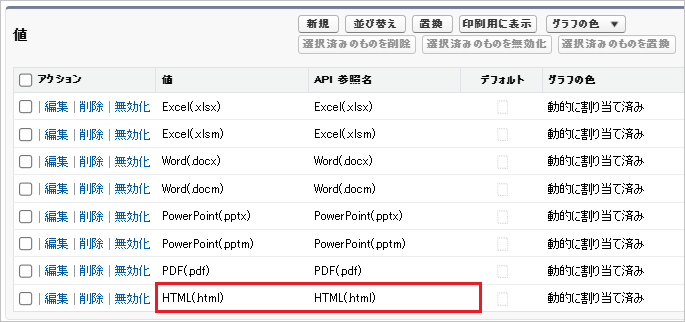
- 項目「OutputFileType__c」に選択リスト値「HTML(.html)」を追加。
- 項目「IsOutputNameNotIdForReferenceField__c」の表示ラベルを「参照項目はId項目ではなくName項目を出力する」から「参照項目はName項目を出力する」に変更。
- 項目「ImageDefaultHeight__c」の表示ラベルを「(Word/PDF)画像デフォルト高さ(mm)」から「(Word/PDF/HTML)画像デフォルト高さ(mm)」に変更。
- 項目「ImageSizeInTableCell__c」の表示ラベルを「(Word/PDF)画像表セル内サイズ(%)」から「(Word/PDF/HTML)画像表セル内サイズ(%)」に変更。
- ページレイアウトを「OFC_TemplateLayout_ver3」に変更。
OFC_子オブジェクトオプションオブジェクト変更詳細
- 項目「IsGroupUnit__c」の表示ラベルを「(PDF)グループ単位」から「(PDF)グループ単位で改ページ」に変更。
バージョン
Ver.2.19
※Ver.2の既存ユーザー様はバージョンアップ完了しています。
新バージョンでのご対応のお願い
今回のバージョンアップにおいて、一部手動対応が必要となりますので、お手数ですが以下の手順を実施してください。
項目レベルセキュリティの付与
管理者ユーザーにOFC_Templateオブジェクトのカスタム項目の参照・編集権限を付与してください。
|
項目名 |
表示ラベル名 |
表示ラベル名(英語) |
|
ofc2__FallbackFontStyle__c |
HTML代替フォントスタイル |
HTML Fallback Font Style |
|
ofc2__CustomButtonURL_Preview__c |
カスタムボタンURL(プレビュー) |
Custom Button URL (Preview) |
|
ofc2__CustomButtonURL_Print__c |
カスタムボタンURL(印刷) |
Custom Button URL (Print) |
|
ofc2__TemplatePackageVersion__c |
テンプレートパッケージバージョン |
Template Package Version |
|
ofc2__TemplatePackageVersionFml__c |
テンプレートパッケージバージョン(system) |
Template Package Version (system) |
Apexクラスのアクセス権限の付与
以下のApexクラスのアクセス権限を付与してください。
ofc2.OFCHtmlController
Visualforceページのアクセス権限の付与
以下のVisualforceページのアクセス権限を付与してください。
ofc2.OFCHtml
選択リスト値の追加
OFC_Templateオブジェクトの項目「出力ファイル種類(ofc2__OutputFileType__c)」に、選択リスト値「HTML(.html)」を以下の手順で追加してください。
- 設定>オブジェクトマネージャー>OFC_Template>項目とリレーションより、項目「出力ファイル種類」(項目名:ofc2__OutputFileType__c/英語表示ラベル:Output File Type)を開く。
- 値セクションの「新規」ボタンをクリック。
- 値に「HTML(.html)」を入力し、「保存」をクリック。値、API参照名ともに「HTML(.html)」が追加されていることを確認する。
項目の連動関係の設定
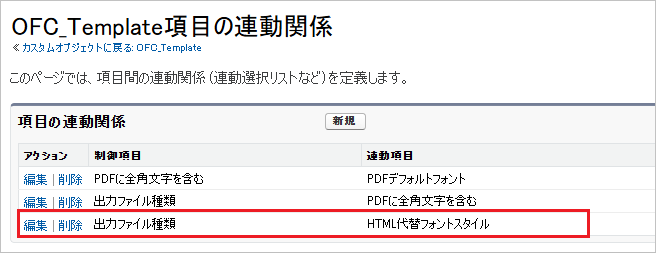
項目「出力ファイル種類(OutputFileType__c)」と項目「HTML代替フォントスタイル(FallbackFontStyle__c)」の連動関係を設定してください。
- 設定>オブジェクトマネージャー>OFC_Template>項目とリレーションより、「項目の連動関係」をクリック。
- 制御項目が「出力ファイル種類」、連動項目が「HTML代替フォントスタイル」の行の編集リンクをクリック。
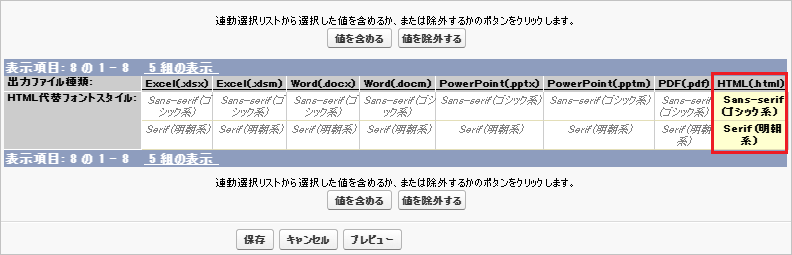
- 「HTML(.html)」列の「Sans-serif (ゴシック系)」「Serif (明朝系)」を選択し、「値を含める」ボタンをクリック。
- 「保存」ボタンをクリック。
項目削除
オブジェクトマネージャー>OFC_Template>項目とリレーションより、以下の項目を削除してください。
|
項目名 |
表示ラベル名 |
|
ofc2__CustomButtonURL_PreviewPDF__c |
[廃止]カスタムボタンURL(PDFプレビュー) |
|
ofc2__TemplateUploadedPackageVersionFml__c |
[廃止]テンプレートアップロードパッケージバージョン |
|
ofc2__TemplateUploadedPackageVersion__c |
[廃止]テンプレートアップロードパッケージバージョン(system) |
ページレイアウトの変更
ページレイアウトを以下のとおり変更してください。旧ページレイアウトは削除してください。
- OFC_Templateオブジェクトのページレイアウトを「OFC_TemplateLayout_ver3」に変更。
