本記事では、Office File CreatorでPDF出力時のWordテンプレート作成のコツをご紹介します。
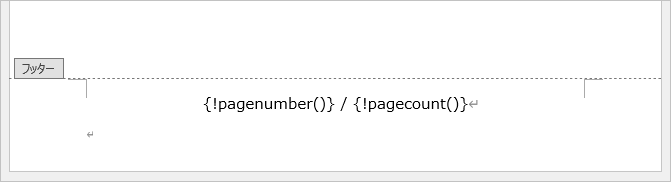
ページ番号/総ページ数を出力
ページ番号、総ページ数は、以下の差し込み項目をフッターまたはヘッダーに使用してください。Wordのフィールドコードはサポートされません。
ページ番号・・・{!pagenumber()}
総ページ数・・・{!pagecount()}
行間の設定
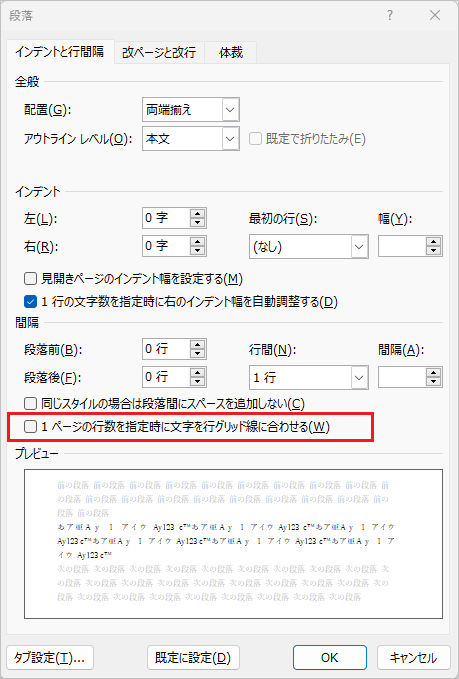
Wordテンプレートの「段落」>「インデントと行間隔」の「1ページの行数を指定時に文字を行グリッド線に合わせる」をチェックオフにしてください。チェックオンのとき、行間がかなり広く出力されます。チェックオフ時、Wordテンプレートの行間よりPDFは少し狭く出力されます。
- 既存のテンプレートの内容を「Ctrl+A」ですべて選択し、段落よりチェックオフにします。
- 標準スタイルなど、使用するスタイルの段落よりチェックオフにします。
表内の文字位置(中央揃え・下揃え)
セル内の文字の垂直方向位置を設定時、表のプロパティと段落を設定してください。表プロパティのみの設定の場合、意図した位置で出力されない場合があります。
セル内の文字を中央揃え(垂直方向)
- 表のプロパティ>セルタブより、垂直方向の配置を中央揃えに設定
- 段落>インデントと行間隔タブより、行間を1行に設定
セル内の文字を下揃え
- 表のプロパティ>セルタブより、垂直方向の配置を下揃えに設定
- 段落>インデントと行間隔タブより、行間を固定値にし、間隔の数値を適宜調整
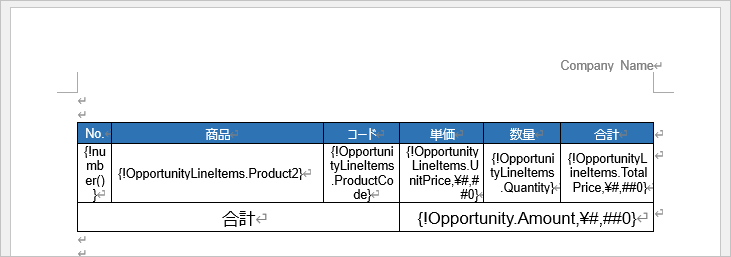
表内の差し込み項目設定
表のプロパティ>表タブ内のオプションより、「自動的にセルのサイズを変更する」をチェックオフにしてください。
「自動的にセルのサイズを変更する」がチェックオン
差し込み項目が横に伸びて、正しい列幅が表示されません。
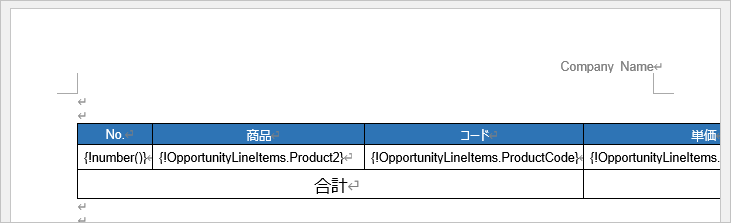
「自動的にセルのサイズを変更する」がチェックオフ
設定した列幅が正しく表示されます。
左右で異なるレイアウト
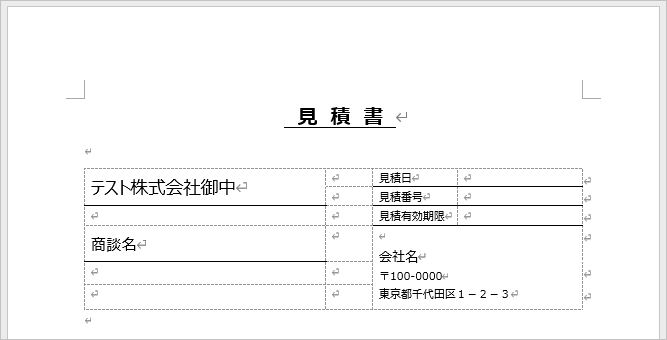
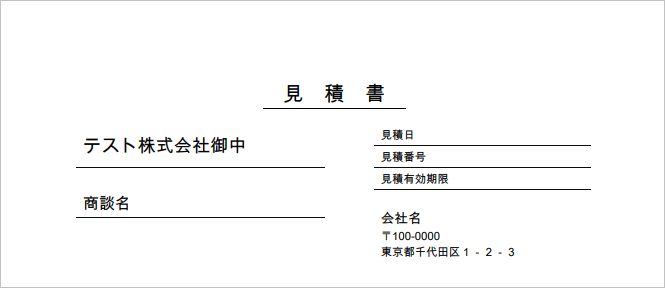
左右で異なるレイアウトの場合、一つの表を作成し、セル分割、表罫線の表示/非表示により設定してください。表を左右に並べたり、表の横に文字を表示することはできません。
レイアウト例(セル分割・罫線表示/非表示)
出力結果
縞模様レイアウト
子オブジェクトの表を縞模様で出力する場合、子オブジェクト行を2行設定してください。例えば、1行目の背景が青、2行目の背景が白の場合、奇数行は青、偶数行は白の背景で出力されます。または、テーブルデザインより書式を設定します。
画像 (会社ロゴ・印影など)
テンプレートファイルに会社ロゴなどの画像を含めることができます。画像の考慮事項を以下に示します。
オブジェクトは不可
図形やテキストボックスなどのオブジェクトは対応していません。オブジェクトが出力されない、背景色が正しく出力されない、出力に時間がかかるなどの問題があります。オブジェクトを右クリックし、「図として保存」より画像に保存し、オブジェクトを画像に差し替えてください。
文字の上に画像は不可
文字の上に画像を重ねて出力することはできません。以下の手順により、文字+画像のキャプチャ画像をテンプレートに設定してください。
- 手動でWordテンプレートファイルをPDFで保存
- PDFを開き、対象の文字と画像を200~400%に拡大し、スクリーンキャプチャを画像で保存
- 画像をテンプレートに挿入
※キャプチャ取得時、原寸では文字や画像がぼやけるため拡大して取得します。但し、画像サイズが大きすぎると出力エラーになるため、適宜拡大率を調整してください。
参考