Office File CreatorでSalesforceの添付ファイルの画像を帳票に出力する設定手順をご紹介いたします。
※本機能はOffice File Creator Proで使用可能です。
出力サンプル
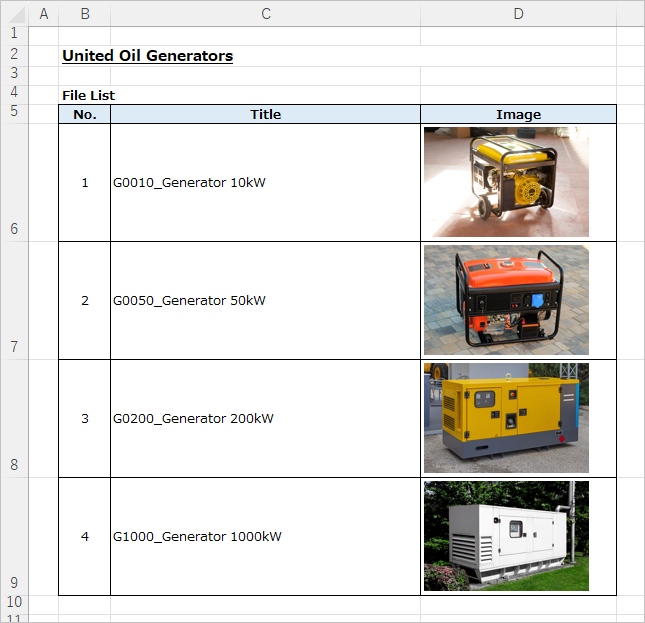
例として、商談の添付ファイルの画像をエクセルに出力します。

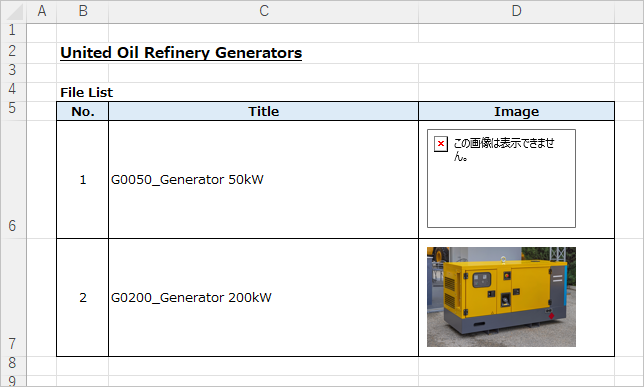
出力後Excelファイル
設定
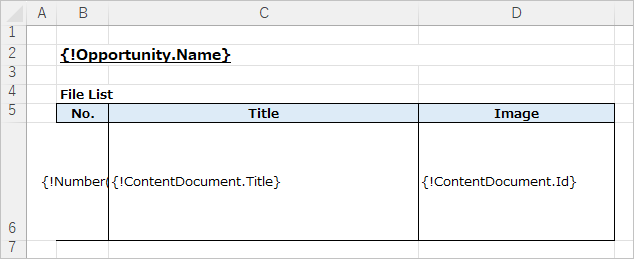
差し込み項目の設定
添付ファイルの差し込み項目のオブジェクトはContentDocument、項目は「Id」を設定します。
※Salesforce Classicのメモと添付オブジェクトの場合は、オブジェクトにAttachmentを設定します。
差し込み項目に連番とタイトルとIdをセットします。
No.: {!Number()}
Title: {!ContentDocument.Title}
Image: {!ContentDocument.Id}
OFC_Templateレコードの作成
OFC_Templateレコードを作成し、テンプレートファイルをアップロードします。
OFC_子オブジェクトオプションレコードの作成
OFC_Templateレコード画面の「子オブジェクトオプション」タブの「新規」ボタンよりレコードを作成します。
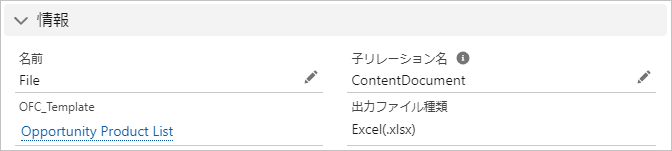
情報セクション
子リレーション名はファイルの場合はContentDocument、メモと添付の場合はAttachmentを入力します。
名前: 任意の名前を入力します。ここでは"File"とします。
子リレーション名: ContentDocument
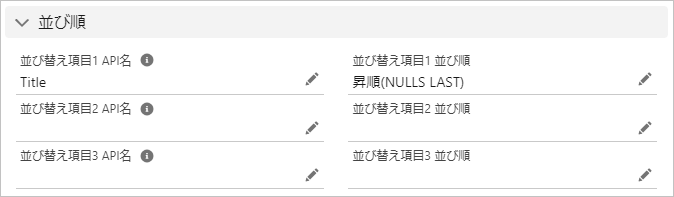
並び順
ここではTitleの昇順を設定します。
並び替え項目1 API名: Title
並び替え項目1 並び順: 昇順(NULLS LAST)
(Pro) ファイル検索条件
添付ファイルの画像ファイルのみ出力対象にするため、拡張子(FileExtension)がjpg、jpeg、pngを出力対象とします。
(ファイル)検索項目API名: FileExtension
(ファイル)検索演算子: IN
(ファイル)検索値: jpg,jpeg,png
※INで複数条件を取得します。検索値は複数の場合、カンマ区切りで入力します。

(Pro) 画像
差し込み項目に設定した「Id」を入力します。
画像項目API名: Id

OFC_Templateレコードの設定
Excelのセル内余白を設定します。サイズ設定は、主オブジェクト、子オブジェクト、添付ファイルともにOFC_Templateで設定します。Excelでの画像の配置は左上基準となるため、上下、左の余白を設定します。
(Pro) 画像
今回、ここではすべてデフォルトの3.0を使用するので空欄とします。
(Excel)画像セル余白(上)(pt): 空欄の場合、デフォルトの3.0ptが適用されます。
(Excel)画像セル余白(下)(pt): 空欄の場合、デフォルトの3.0ptが適用されます。
(Excel)画像セル余白(左)(pt): 空欄の場合、デフォルトの3.0ptが適用されます。

余白の説明
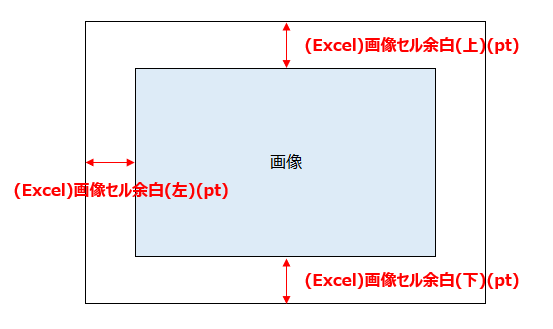
セル高さを基準に画像サイズは決定されます。左上基準で配置され、左右中央に配置することはできません。

ファイル出力
これで設定は完了です。
出力ファイル
参考
1画像のファイルサイズが4.28MBを超える場合
1画像のファイルサイズが4.28MBまでの画像を出力します。4.28MBを超えるファイルサイズの場合、出力ファイルにはエラーの画像データが表示されます。
4.9MBの画像出力
差し込み項目には「この画像は表示できません。」のエラー画像が表示されます。
Lightning Web Securityが有効の場合
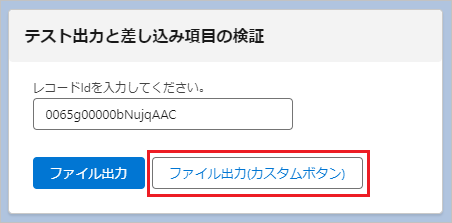
ExcelまたはWordの画像出力時、組織のLightning Web Securityが有効の場合、カスタムボタンより出力してください。Lightning Componentボタンやフローより出力した場合、ファイルの出力に著しく時間がかかります。
Lightning Web Securityの設定は、設定>セキュリティ>セッションの設定>Lightning Webセキュリティセクション内の「Lightning Web コンポーネント用および Aura コンポーネント用 Lightning Web セキュリティの使用」よりご確認ください。
※Lightning Web Securityの有効・無効の詳細は、組織のシステム管理者またはSalesforceヘルプにお問い合わせください。
テスト出力時もカスタムボタンを使用してください。

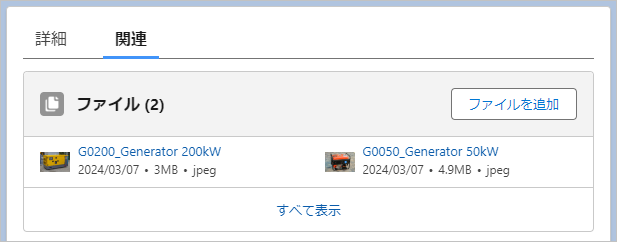
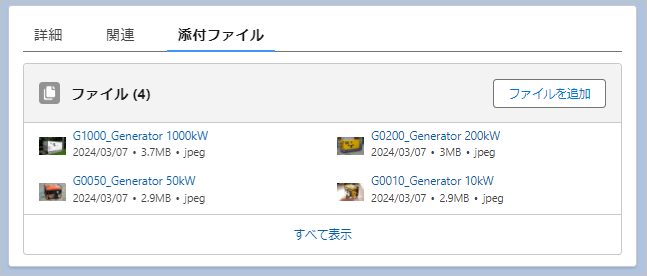
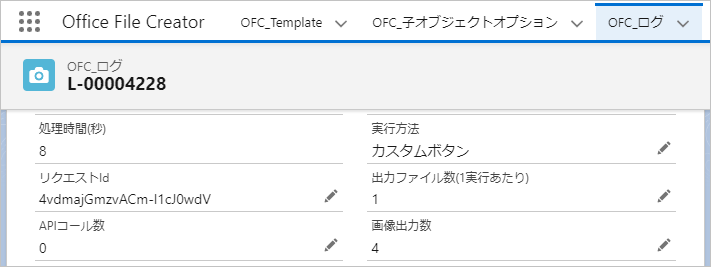
今回の例では、2.9MB~3.7MBの4ファイルを出力しています。出力後のファイルサイズは12.5MBです。Lightning Web Securityが有効の場合、カスタムボタン、Lightning Componentボタンそれぞれで出力した場合、処理時間は以下のようになりました。
処理時間
カスタムボタン ・・・ 8秒
Lightning Componentボタン ・・・ 48秒
ファイル一覧
カスタムボタンから出力
8秒
Lightning Componentボタンから出力
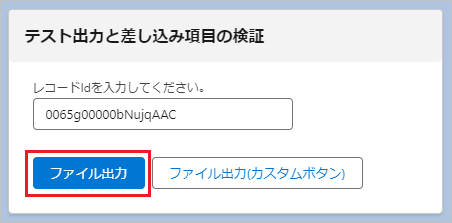
48秒

制限事項・考慮事項
画像出力時の制限事項・考慮事項については、画像出力を参照してください。